persona natural v |
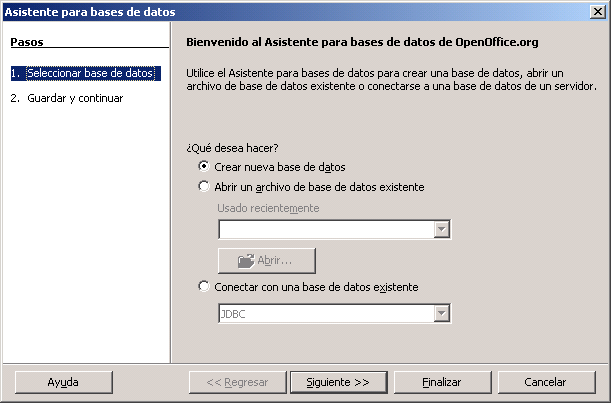 |
| Pulsa Siguiente>> |
3- No registres la base y ábrela para editarla: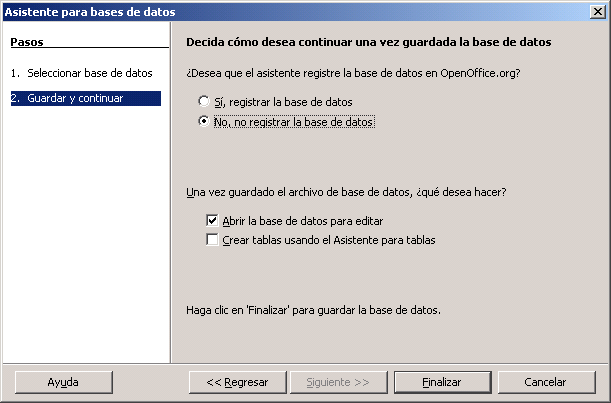 |
4- Guárdala con el nombre Amigos: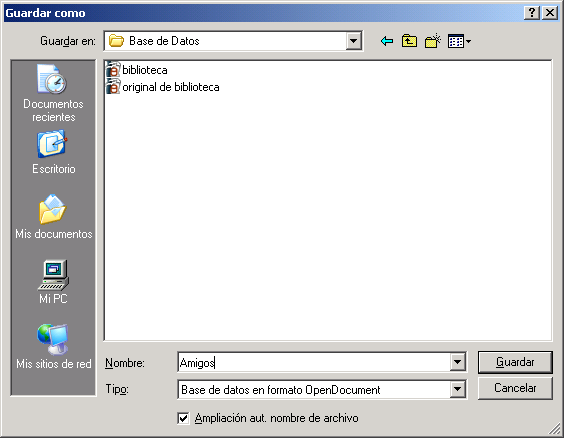 |
5- Para empezar a trabajar, pincha en el icono Tablas: Escoge la Tarea llamada "Crear Tabla en vista Diseño": 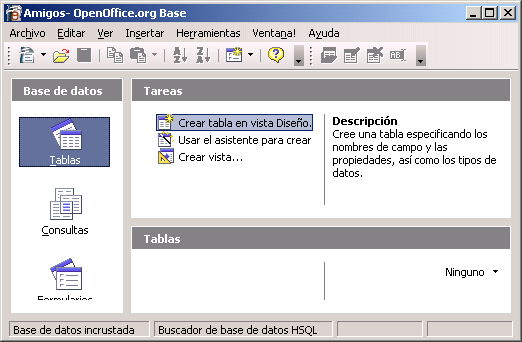 |
| 6- En la ventana que se abre, introduce el nombre y el Tipo de los Campos, tal como se ve en la imagen siguiente. Observa el primer campo, del tipo BigInt, Se trata de un campo numérico que queremos que se rellene automáticamente. Para ello se completa la sección "Propiedades del Campo" (en la parte inferior) con un Sí en la casilla "Valor "automático" y en "Expresión de incremento automático" la palabra IDENTITY (que es la que aparece por defecto). Este campo es el que se elegirá como Llave primaria.  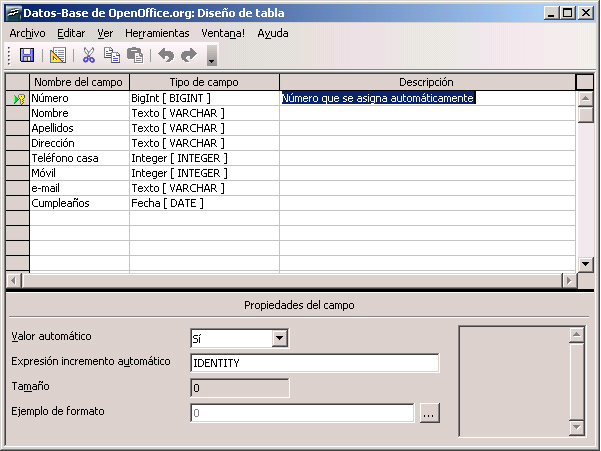 |
7- Guarda los cambios una vez que acabes |
En la ventana que aparece, escribe el nombre de la tabla, que será Datos: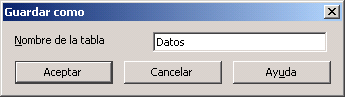 |
8- Ahora pincha en el icono de la tabla "Datos", para abrirla e introduce la información que aparece en la imagen siguiente. No introduzcas el número: debe ir cambiando automáticamente.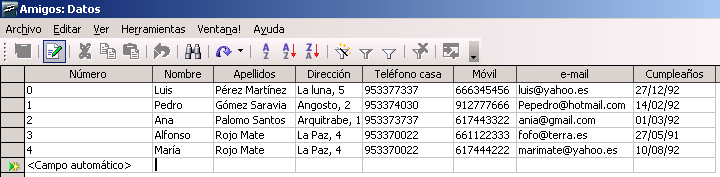 |
| Cierra la ventana cuando termines. |
| 9- Vamos a crear una Consulta: En la ventana principal pincha en el icono Consultas  Escoge la Tarea "Crear una Consulta en la vista Diseño" La consulta debe tener las siguientes características: - Se usará la tabla "Datos" - Deben aparecer los campos Nombre, apelidos, Móvil y e-mail - Los datos se ordenarán de manera ascendente por Apellidos - Y de forma descendente por la fecha del Cumpleaños 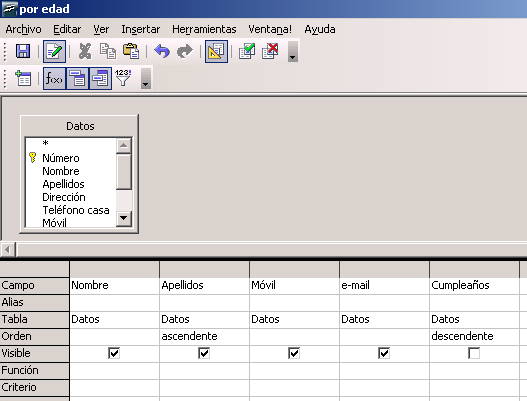 |
Guarda la consulta con el nombre: por edad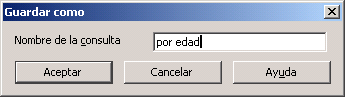
Después, observa el resultado.
|
| 10- Un formulario sirve para introducir los datos de forma más visual. En la ventana principal, pincha sobre el icono Formularios  Escoge la Tarea "Usar el asistente para crear formulario". |
En la ventana del asistente vamos a ir progresando en los distintos pasos: 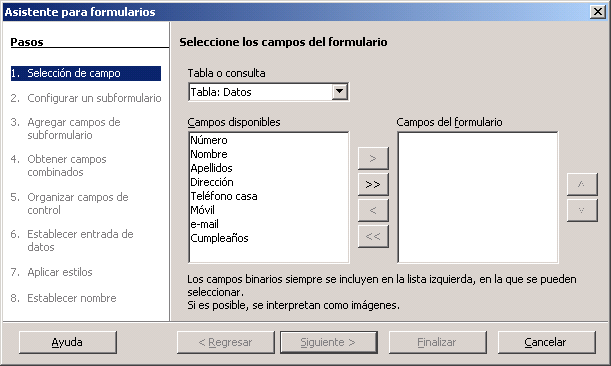 |
11- Selecciona todos los campos, pulsando en el botón >>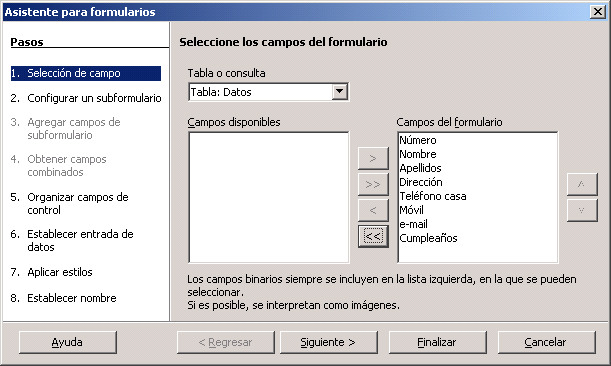 |
12- No vamos a utilizar ningún subformulario: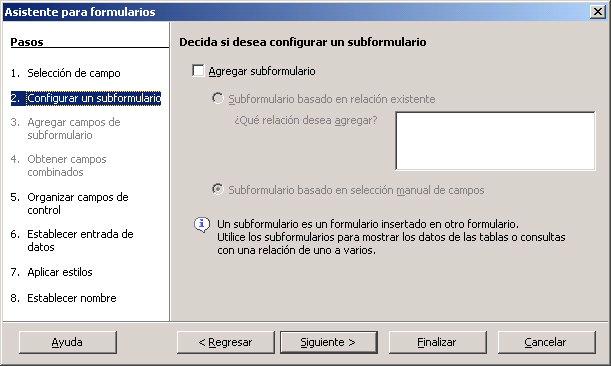 |
13- Escogeremos la disposición denominada "En bloques - Etiquetas arriba":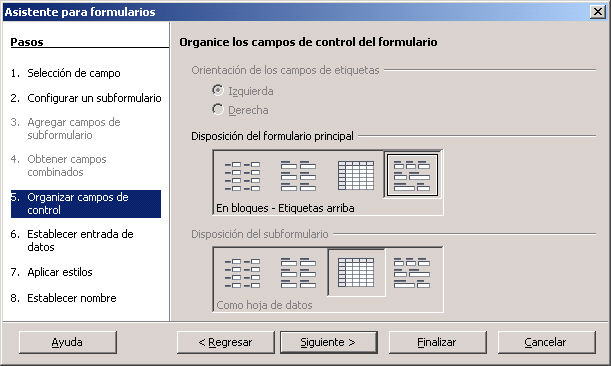 |
14- El formulario mostrará todos los datos y se permitirá su modificación: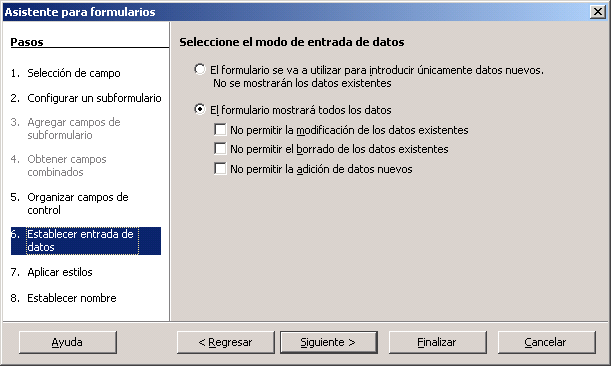 |
15- Podemos escoger entre diversos estilos ya diseñados. Detrás de la ventana del asistente podemos ver otra con el resultado: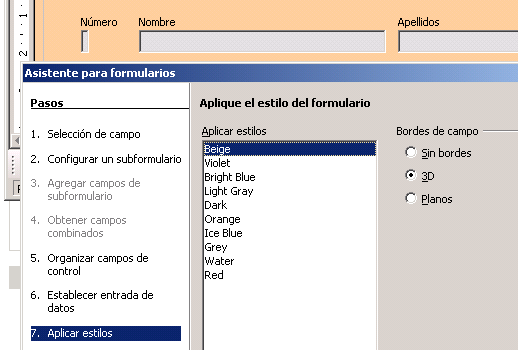 |
16- Finalmente, le daremos un nombre a este formulario: Ficha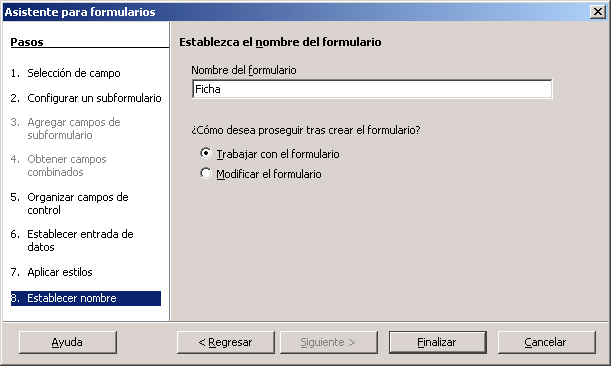 |
17- Por fin se abre el formulario, y podemos pasar de uno a otro registro pulsando en las flechas de abajo: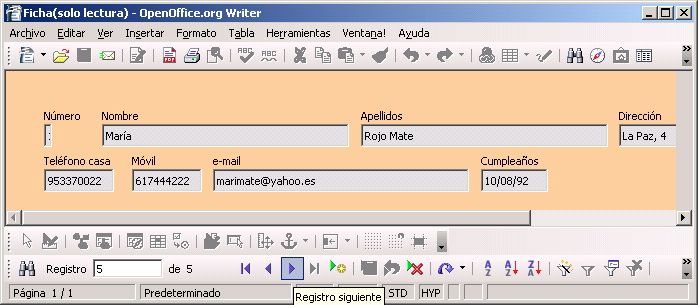 |
18- Nos situamos en el registro 6, que está aún en blanco, e introducimos los datos: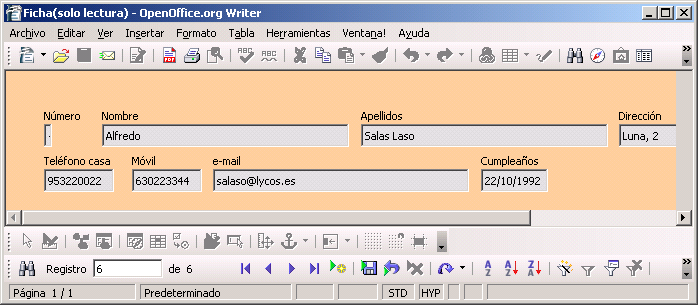 |
| Sólo vamos a introducir este nuevo registro. Cuando termines cierra la ventana del Formulario y guarda los cambios. |
19- Cuando acabemos de introducir los datos podemos volver a la Tabla "Datos" y comprobar que se ha añadido el nuevo registro: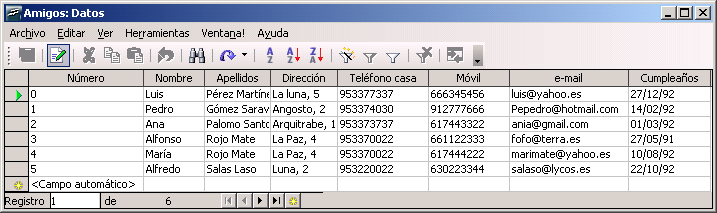 |
| 20- Los Informes son una lista de datos que se obtienen de las tablas, con un formato que podemos imprimir. En la ventana principal, pincha sobre el icono Informes  Escoge la Tarea "Usar el asistente para crear informes". |
En la ventana del asistente se van sucediendo distintos pasos: |
21- Incluiremos todos los campos en el informe, usando las flechas >>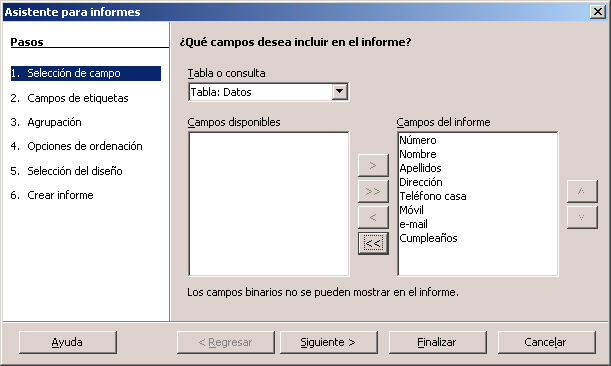 |
| También podríamos escoger los campos de uno en uno con el botón > Si nos equivocamos, podemos devolver los campos a su sitio con los botones inversos < o << |
22- Podríamos asignar un nombre distinto a las etiquetas de los distintos campos. En nuestro caso las dejaremos igual: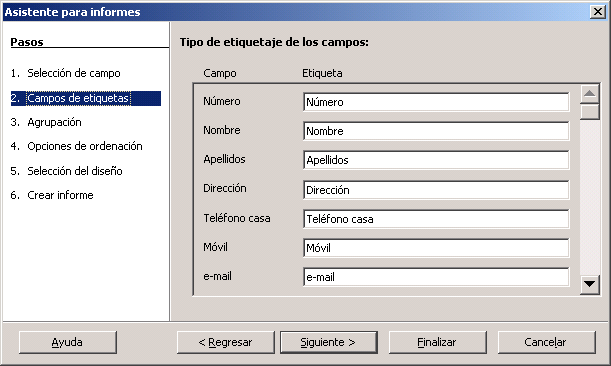 |
23- Tampoco vamos a agrupar los datos según un campo. Si lo hacemos nos saldría una hoja distinta para cada campo.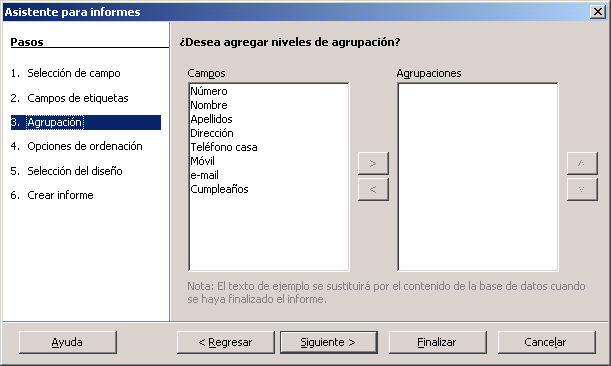 |
24- Ordenaremos los campos, primero por Apellido de forma ascendente, y después según la fecha del Cumpleaños de forma descendente: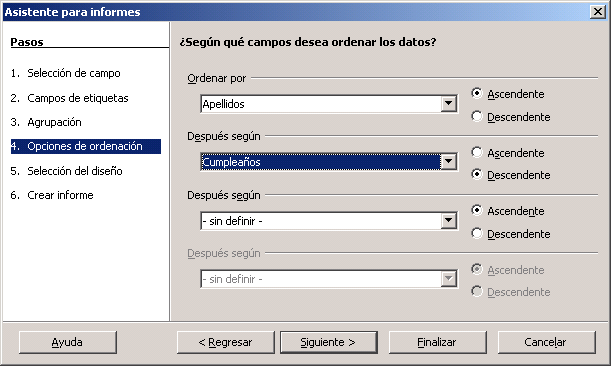 |
25- En la ventana siguiente elegimos un diseño para el informe. En la ventana de atrás podemos ver cómo quedaría. Si hay muchos datos, como en nuestro caso, conviene que la orientación de la hoja sea en horizontal: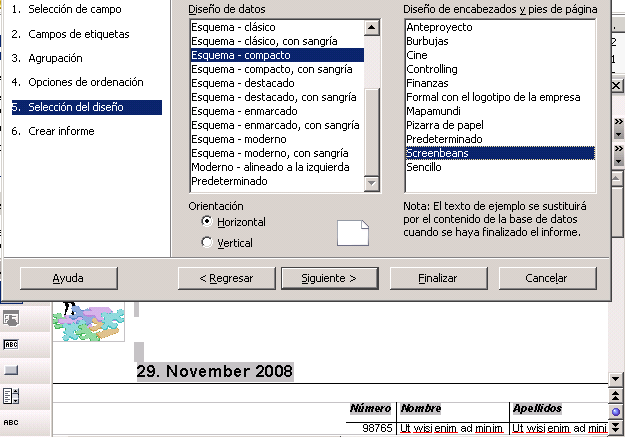 |
26- Guardaremos el informe con el nombre: Amigos del Instituto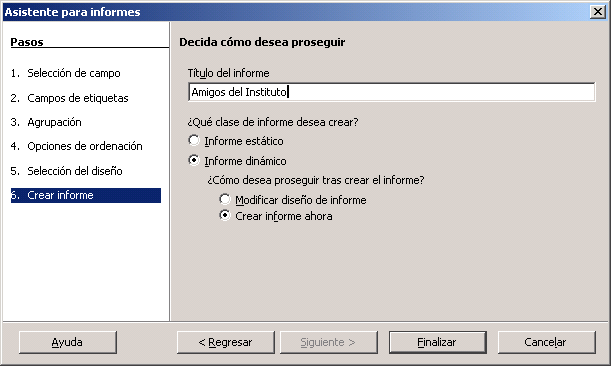 |
| El asistente crea finalmente el informe cuando pulsamos "Finalizar". |
27- Si observamos el resultado puede que algunas columnas queden demasiado estrechas: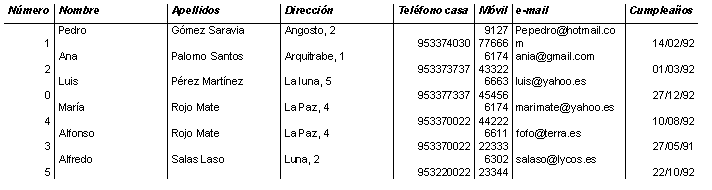 |
28- Podemos editar el informe para mejorarlo, pulsando sobre su nombre con el botón derecho del ratón y escogiendo "Editar", en el menú contextual que aparece: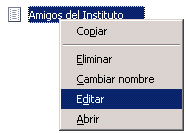 |
29- Moviendo las marcas de la regla superior o las propias líneas de la tabla, podemos cambiar la anchura de las columnas: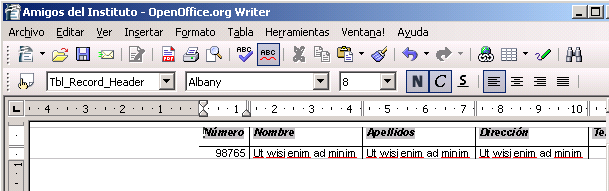 |
30- Tras las modificaciones, vemos cómo quedaría el informe definitivo: |
martes, 24 de noviembre de 2015

Suscribirse a:
Enviar comentarios (Atom)


0 comentarios:
Publicar un comentario