Ads 468x60px

Sample text

Sample Text

Featured Posts

viernes, 24 de junio de 2016

LUIGGI KENETH BERNAL AGUIRRE
                                                                                             DNI 74175298


DIRECCION: IQUIQUE 386 URB:TARAPACA CALLAO
ME enrole al ejercito el dia 26/02/2015 alas 2.30 pm al servicio militar voluntario en el fuerte  HOYUS RUBIOS _RIMAC habiéndome retirado del servicio militar voluntario el 10/06/2015
Paso a comunicarle los motivos de mi retiro del cuartel:
Maltrato físico con golpes llamados:

Globos, cuellazos ,  phto  chet, c ocacho ,varazos ,chinches ,patadas. Eran golpes que nos hacían sin sentido y sin miramiento y la humillación permanente .yo comunicando ami cabo que sufro  de de la vista sabiendo que estoy enfermo de los ojos me golpeaban sin razón alguna  
Me castigaban  estando parado desde las 4.30 am hasta las 7.00 am antes del rancho por mal comportamiento de unos de mis compañeros recluta.

En algunos veces tenia cólicos estomacales y no me daban permiso para ir al baño donde lugar que alguna veces haciendo mis necesidades fisiológicas en el pantalón
También mi retiro del servicio   se relacionado a que mi MADRE ELSA DOLORES AGUIRRE HERNANDEZ cual su  pronostico del doctor   fue cáncer de mamas fue detectada y tratada en neoplásicas dando a lugar que su salud se deterioro por dicha enfermedad.

Que al cabo de algunos meses posteriores al año falleciera según el acta de defunción el dia10/09/2015 en el hospital santa rosa –pueblo libre lo cual me vi precisado de retirarme por completo del servicio militar 
.
Por largos meses dando a lugar su fallecimiento .como también tenia  que ayudar a mi señor padre LUIS ALBERTO BERNAL SUAREZ  CON DNI 25519224 INDICANDOLE QUE MI PADRE DELICADO DE SALUD TENIENDO DISCAPACIDAD VISUAL .por lo tanto tuve la obligación de retirarme 

Dentro de mis disposibilidades  económicas y a la fecha sigo trabajando y apoyando      a mi padre LUIS ALBERTO BERNAL SUAREZ de su edad avanzada  no pudiendo  trabajar por ser invidente.

Por lo tanto le pido que me comprenda mi situación como hijo mayor lo que e pasado y estoy pasando por ayudar a mi familia.

martes, 24 de noviembre de 2015


persona natural
 v


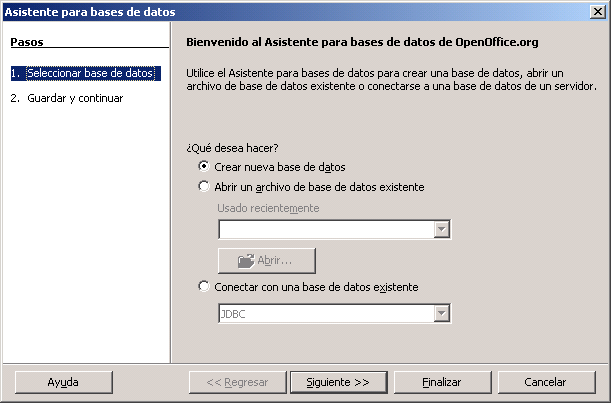
Crear Nueva Base de Datos
Pulsa Siguiente>>

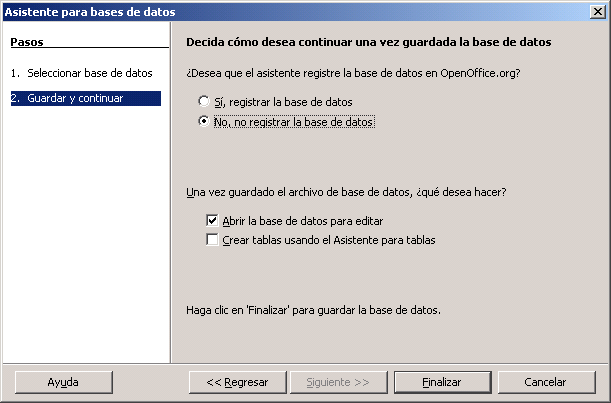
3- No registres la base y ábrela para editarla:
No registrar y abrir para editar

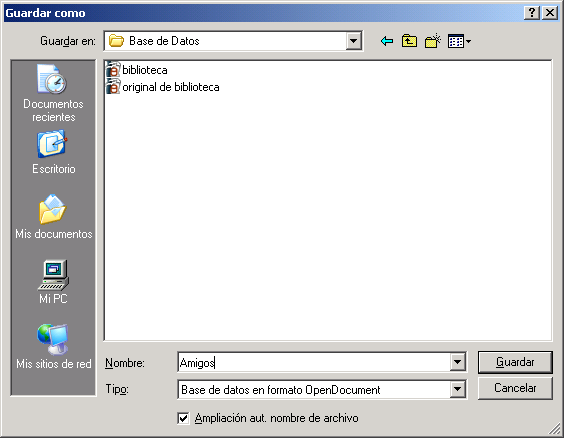
4- Guárdala con el nombre Amigos:
Guardar con nombre Amigos

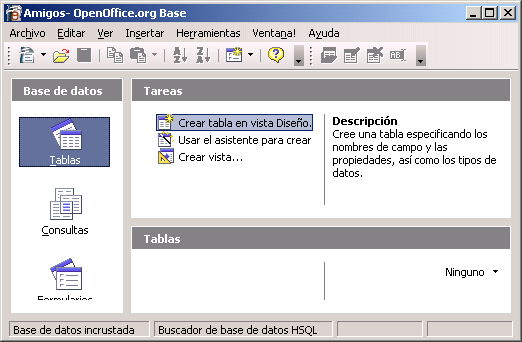
5- Para empezar a trabajar, pincha en el icono Tablas:tablas
Escoge la Tarea llamada "Crear Tabla en vista Diseño":
Crear tabla en vista diseño

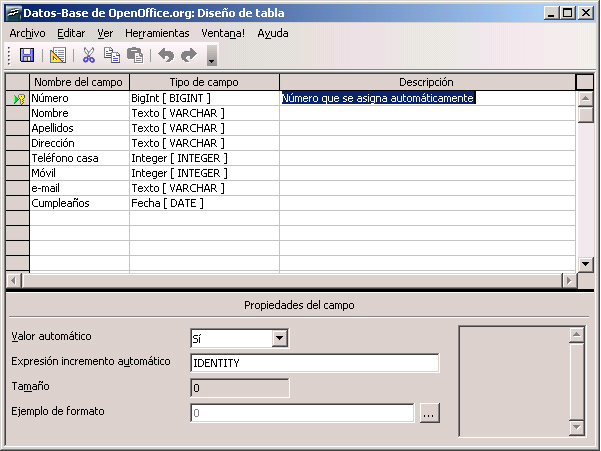
6- En la ventana que se abre, introduce el nombre y el Tipo de los Campos, tal como se ve en la imagen siguiente.
Observa el primer campo, del tipo BigInt, Se trata de un campo numérico que queremos que se rellene automáticamente. Para ello se completa la sección "Propiedades del Campo" (en la parte inferior) con un Sí en la casilla "Valor "automático" y en "Expresión de incremento automático" la palabra IDENTITY (que es la que aparece por defecto).
Este campo es el que se elegirá como Llave primaria.llave
tipo de campos

7- Guarda los cambios una vez que acabesguardar
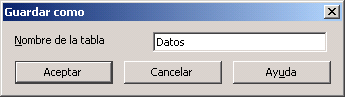
En la ventana que aparece, escribe el nombre de la tabla, que será Datos:
nombre datos

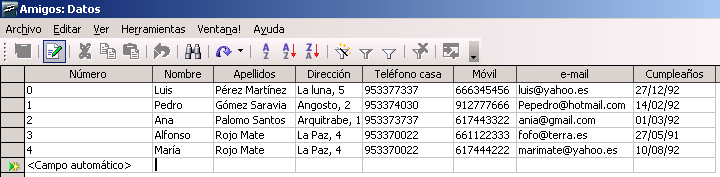
8- Ahora pincha en el icono de la tabla "Datos", para abrirla e introduce la información que aparece en la imagen siguiente. No introduzcas el número: debe ir cambiando automáticamente.
Introduccion de datos
Cierra la ventana cuando termines.

9- Vamos a crear una Consulta:
En la ventana principal pincha en el icono Consultasconsultas
Escoge la Tarea "Crear una Consulta en la vista Diseño"
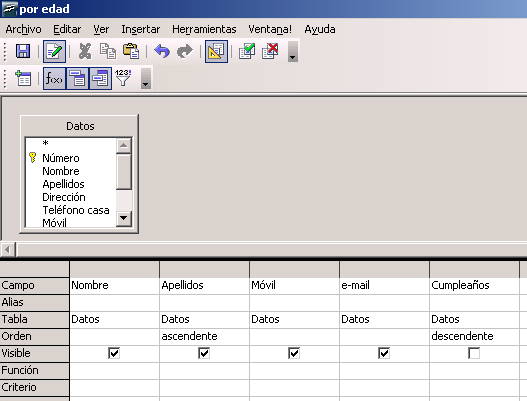
La consulta debe tener las siguientes características:
- Se usará la tabla "Datos"
- Deben aparecer los campos Nombre, apelidos, Móvil y e-mail
- Los datos se ordenarán de manera ascendente por Apellidos
- Y de forma descendente por la fecha del Cumpleaños
Consulta por edad

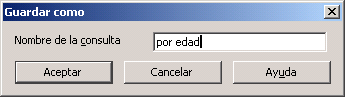
Guarda la consulta guardarcon el nombre: por edad
consulta por edad
Después, observa el resultado.

10- Un formulario sirve para introducir los datos de forma más visual.
En la ventana principal, pincha sobre el icono Formulariosformularios
Escoge la Tarea "Usar el asistente para crear formulario".

En la ventana del asistente vamos a ir progresando en los distintos pasos:
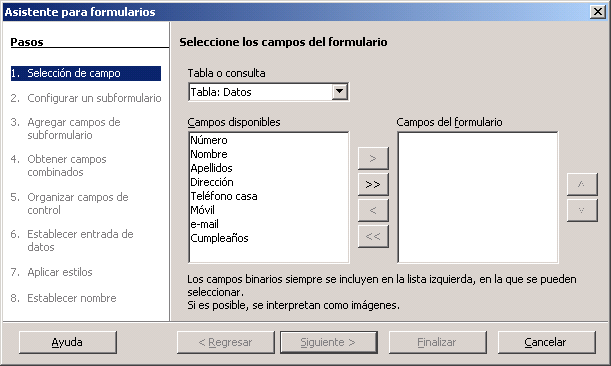
seleccion de campos para formulario

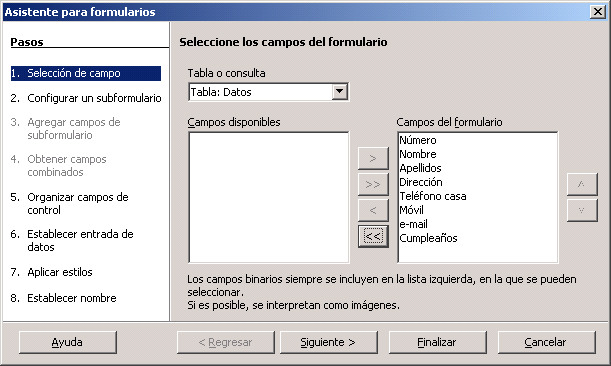
11- Selecciona todos los campos, pulsando en el botón >>
escoger campos para formulario

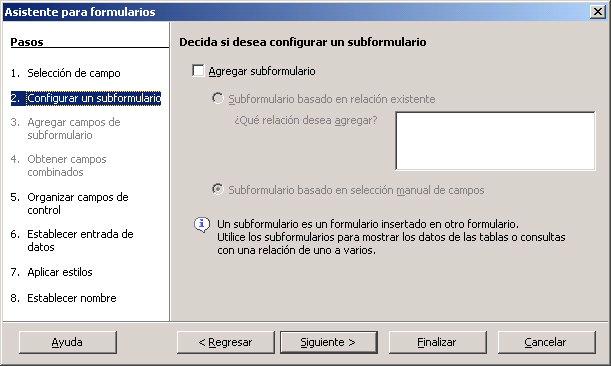
12- No vamos a utilizar ningún subformulario:
no usar subformulario

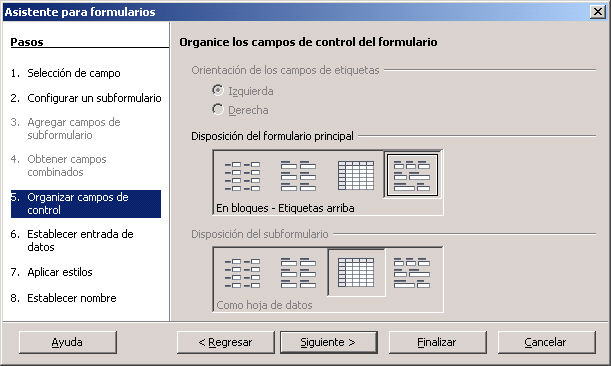
13- Escogeremos la disposición denominada "En bloques - Etiquetas arriba":
organizacion de los campos

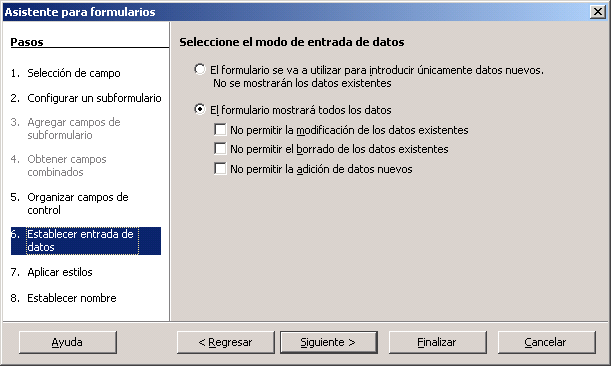
14- El formulario mostrará todos los datos y se permitirá su modificación:
establecer entrada de datos

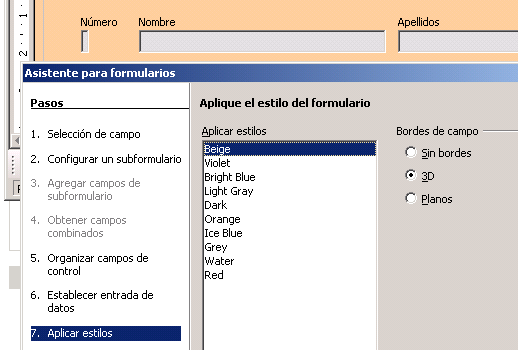
15- Podemos escoger entre diversos estilos ya diseñados. Detrás de la ventana del asistente podemos ver otra con el resultado:
aplicar estilos

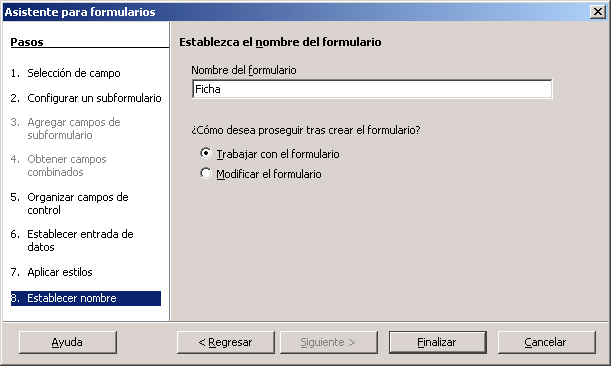
16- Finalmente, le daremos un nombre a este formulario: Ficha
nombre del formulario

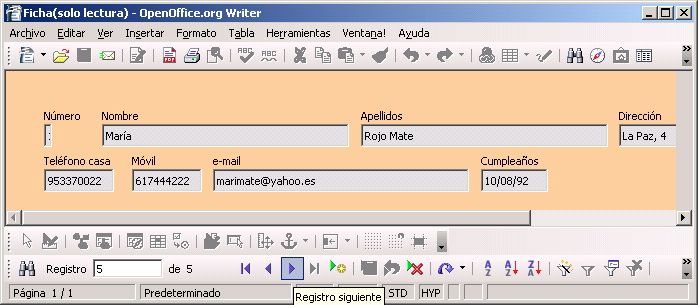
17- Por fin se abre el formulario, y podemos pasar de uno a otro registro pulsando en las flechas de abajo:
navegar por los registros

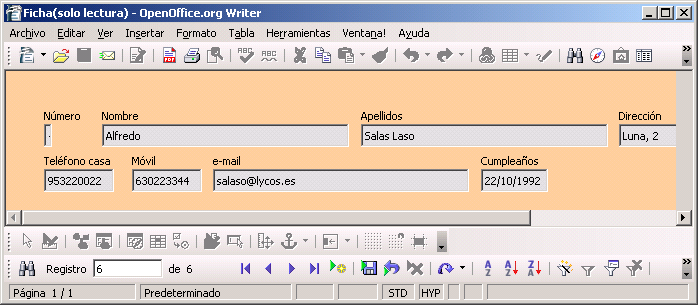
18- Nos situamos en el registro 6, que está aún en blanco, e introducimos los datos:
registro 6
Sólo vamos a introducir este nuevo registro. Cuando termines cierra la ventana del Formulario y guarda guardar los cambios.

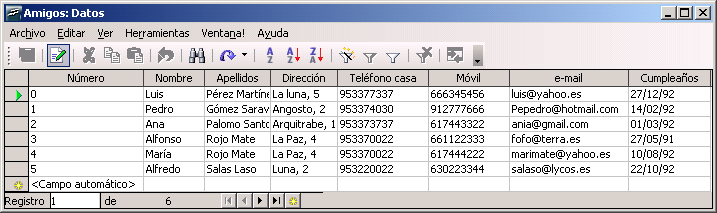
19- Cuando acabemos de introducir los datos podemos volver a la Tabla "Datos" y comprobar que se ha añadido el nuevo registro:
comprobación del nuevo registro

20- Los Informes son una lista de datos que se obtienen de las tablas, con un formato que podemos imprimir.
En la ventana principal, pincha sobre el icono Informesinformes
Escoge la Tarea "Usar el asistente para crear informes".


En la ventana del asistente se van sucediendo distintos pasos:
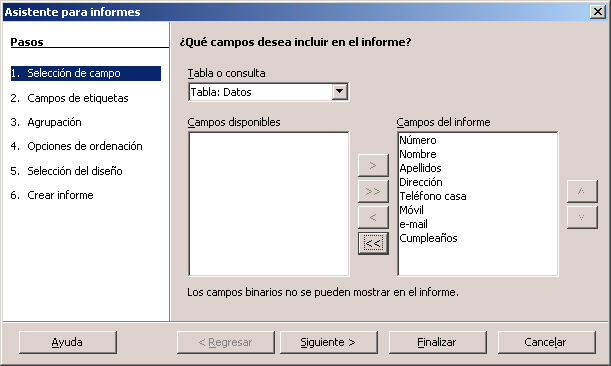
21- Incluiremos todos los campos en el informe, usando las flechas >>
incluir campos
También podríamos escoger los campos de uno en uno con el botón >
Si nos equivocamos, podemos devolver los campos a su sitio con los botones inversos < o <<

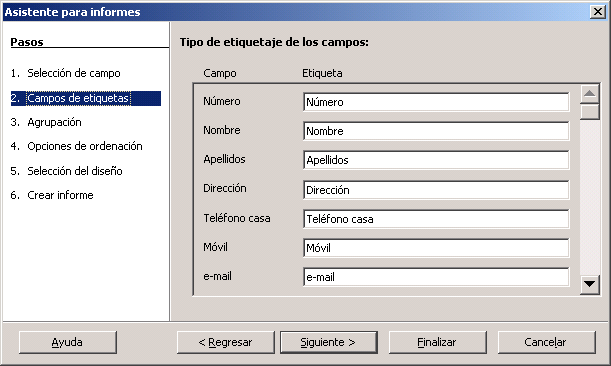
22- Podríamos asignar un nombre distinto a las etiquetas de los distintos campos. En nuestro caso las dejaremos igual:
etiquetas de los campos

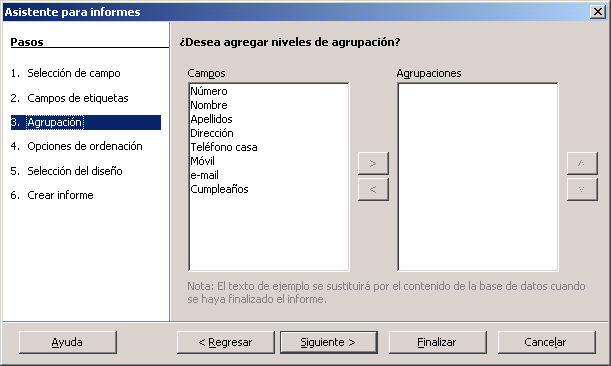
23- Tampoco vamos a agrupar los datos según un campo. Si lo hacemos nos saldría una hoja distinta para cada campo.
niveles de agrupación

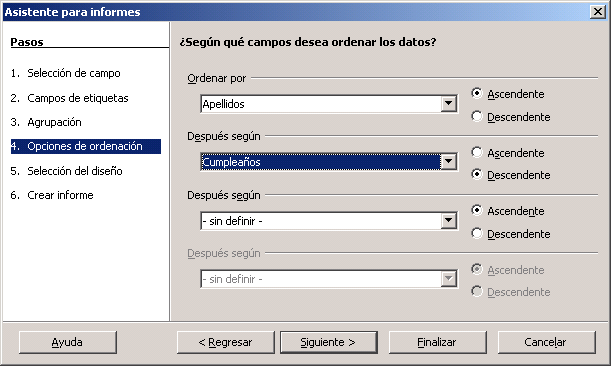
24- Ordenaremos los campos, primero por Apellido de forma ascendente, y después según la fecha del Cumpleaños de forma descendente:
opciones de ordenación

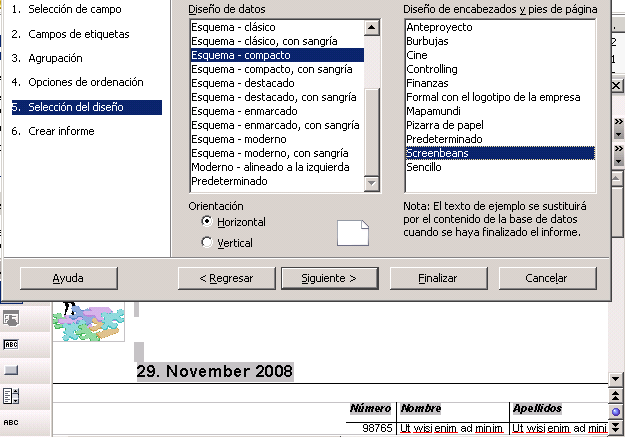
25- En la ventana siguiente elegimos un diseño para el informe. En la ventana de atrás podemos ver cómo quedaría. Si hay muchos datos, como en nuestro caso, conviene que la orientación de la hoja sea en horizontal:
selección del diseño

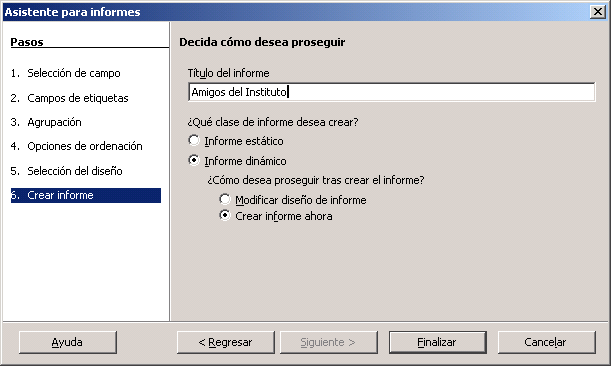
26- Guardaremos el informe con el nombre: Amigos del Instituto
nombre del informe
El asistente crea finalmente el informe cuando pulsamos "Finalizar".

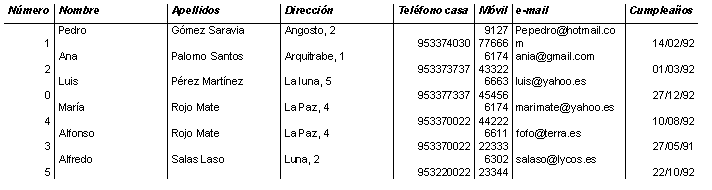
27- Si observamos el resultado puede que algunas columnas queden demasiado estrechas:
resultado inicial

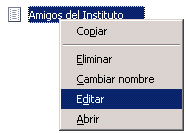
28- Podemos editar el informe para mejorarlo, pulsando sobre su nombre con el botón derecho del ratón y escogiendo "Editar", en el menú contextual que aparece:editar informe

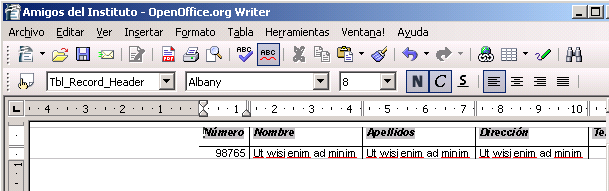
29- Moviendo las marcas de la regla superior o las propias líneas de la tabla, podemos cambiar la anchura de las columnas:
Editando el informe 

30- Tras las modificaciones, vemos cómo quedaría el informe definitivo:
informe editado  


lunes, 14 de septiembre de 2015

                                             PLAN DE NEGOIO


Es una declaraclaracióm formal de un conjunto objetivo de una idea iniciativa,


prototipo:
_determinan la visibiolidad economicas financiera
_define  la imagen general de la empresa
_tambien define el moldelo de negocio de sus acciones

SUS CARACTERISTICAS
_PARA LA ELABORACIÓN DE UN PLAN DE NEGOCIOS NO EXISTE FORAT ESTANDAR
_CONVENIENTE DE ACUERDO ASU TIPO D NEGOCIO O LAS NECESIDADES DE SU PLAN
_CONTIENE DE ACUERDO ASU TIPO DE NEGOCO


Blogger Templates